
Blog de Trazabilidad Cripto
Cómo trasladar los datos de CoinTracking a Renta Web paso a paso (Guía técnica)
Si ya has generado tu informe fiscal en CoinTracking, el siguiente paso es trasladar correctamente esos datos a Renta Web. En esta guía técnica te explico cómo descargar el informe en formato Full Extended, cómo identificar la base de coste y los ingresos en euros, y cómo introducirlos activo por activo para que el resultado final coincida exactamente con el cálculo de CoinTracking. Porque declarar bien no empieza en Renta Web: empieza en tener la trazabilidad correcta.

Si has generado tu portafolio con CoinTracking, el siguiente paso es entender cómo trasladar correctamente la información necesaria a Renta Web.
Aquí es donde muchas personas se bloquean:
- ¿Dónde van las permutas?
- ¿Qué datos tengo que sacar del informe de CoinTracking?
- ¿Qué significa Base de coste e Ingresos?
- ¿Hay que revisar activo por activo?
- ¿Cómo localizo toda esa información cuando el informe tiene cientos o miles de operaciones?
En esta guía explicamos cómo trasladar técnicamente los datos de CoinTracking a Renta Web, qué información debemos comprobar antes y cómo simplificar el proceso cuando el informe se vuelve demasiado grande para trabajar cómodamente con él.
Paso previo: el historial de CoinTracking debe estar correctamente reconstruido
Antes de pensar en Renta Web debemos comprobar algo mucho más importante: que la información que estamos utilizando como origen sea coherente.
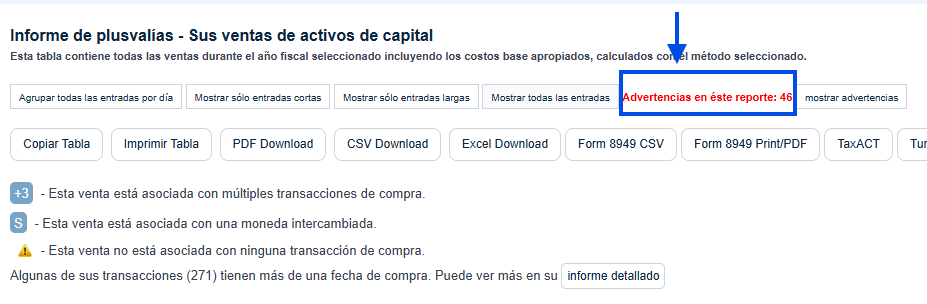
Antes de descargar el informe conviene comprobar:
- Que los balances de CoinTracking coincidan con nuestras wallets y exchanges.
- Que no existan transacciones perdidas pendientes de investigar.
- Que las advertencias relevantes del informe hayan sido revisadas.
- Que los movimientos entre wallets propias estén correctamente reconstruidos.
- Que swaps, bridges y operaciones DeFi estén interpretados de forma coherente.
- Que ingresos y permutas estén correctamente diferenciados.
Una transacción mal reconstruida puede terminar alterando los datos que posteriormente intentaremos trasladar.
Descargar correctamente el informe de CoinTracking: Full Extended
Una vez revisado el historial podemos generar el informe que utilizaremos como referencia.
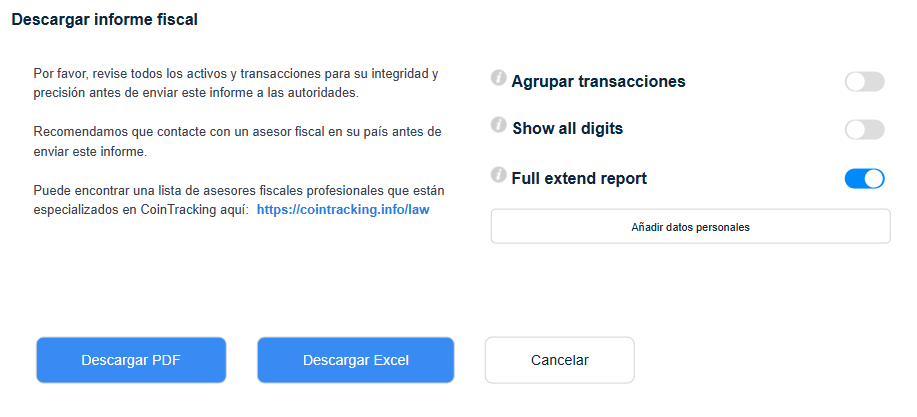
Para disponer del mayor detalle posible, en esta metodología trabajamos con el informe Full Extended.
Este informe permite consultar información como:
- Categorías de las operaciones.
- Agrupación por activos.
- Base de coste en EUR.
- Ingresos en EUR.
- Beneficio o pérdida.
- Resultados agrupados dentro del informe.
Y aquí empieza el trabajo de traslado.
Qué datos de CoinTracking necesitamos localizar
Para las operaciones que correspondan, CoinTracking muestra bloques con información agrupada por activo.
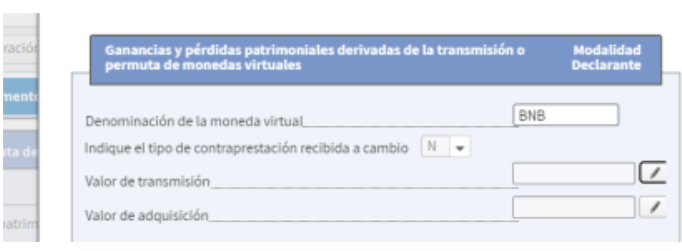
Entre los datos que debemos aprender a reconocer aparecen tres conceptos especialmente importantes:
- Base de coste en EUR.
- Ingresos en EUR.
- Beneficios o pérdidas en EUR.
Para el traslado técnico de las operaciones correspondientes, la relación que utilizamos es la siguiente:
| CoinTracking | Renta Web | Qué estamos trasladando |
|---|---|---|
| Base de coste en EUR | Valor de adquisición | Importe asociado a la adquisición del activo |
| Ingresos en EUR | Valor de transmisión | Importe asociado a la transmisión del activo |
| Beneficio / Pérdida | Resultado | Diferencia resultante entre los importes correspondientes |
Cómo trasladar las permutas de CoinTracking a Renta Web
En el informe de CoinTracking podemos encontrar operaciones agrupadas por categorías como Cripto → Cripto y por el activo correspondiente.
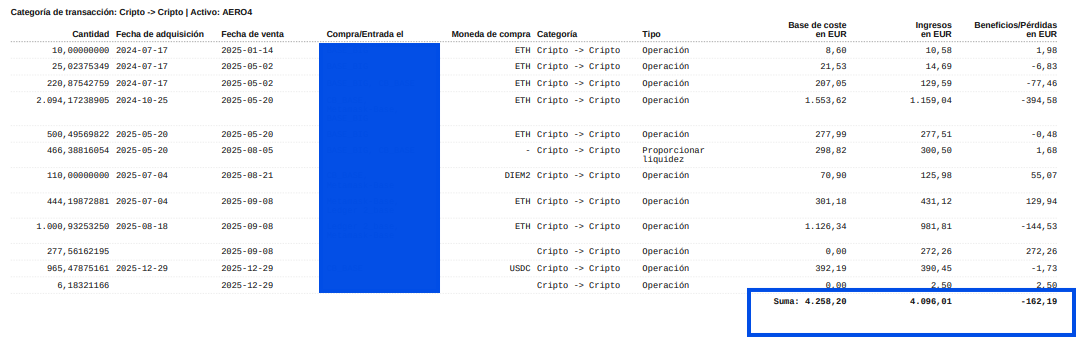
En cada bloque debemos localizar los importes correspondientes al activo que estamos revisando.
La lógica técnica es sencilla:
Localizamos el activo en CoinTracking.
Identificamos la Base de coste en EUR.
Identificamos los Ingresos en EUR.
Trasladamos los importes a los campos correspondientes.
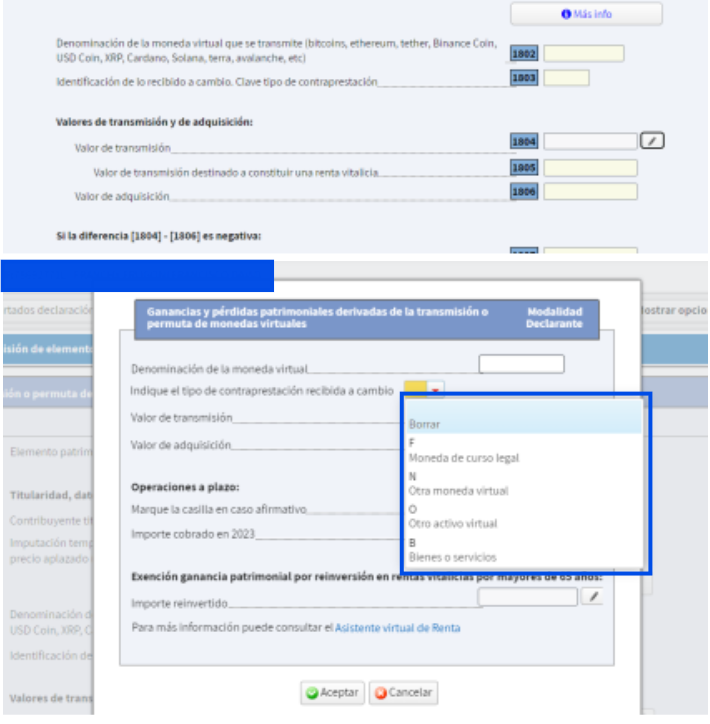
Cuando el número de activos es pequeño, este procedimiento puede realizarse revisando manualmente el informe.
El problema aparece cuando el portafolio tiene años de actividad y el Full Extended se convierte en un documento enorme.
El problema: convertir un informe enorme de CoinTracking en datos utilizables
Un portafolio con cientos o miles de operaciones puede generar un informe Full Extended con una cantidad considerable de información.
En ese momento el trabajo ya no consiste únicamente en saber qué significa cada columna.
Tenemos que:
- Localizar las categorías que necesitamos.
- Encontrar cada activo.
- Buscar sus importes.
- Diferenciar los distintos tipos de operación.
- Evitar confundir Base de coste e Ingresos.
- Trasladar los datos uno a uno.
- Comprobar posteriormente que no hemos omitido información.
Ese es precisamente el problema que queremos simplificar con Huella Cripto.
De CoinTracking a Renta Web con Huella Cripto
Huella Cripto incorpora una herramienta diseñada para reducir la parte más pesada de este proceso.
En lugar de recorrer manualmente todo el informe, podemos importar el informe de CoinTracking y obtener un resumen organizado de la información que necesitamos revisar para su traslado a Renta Web.
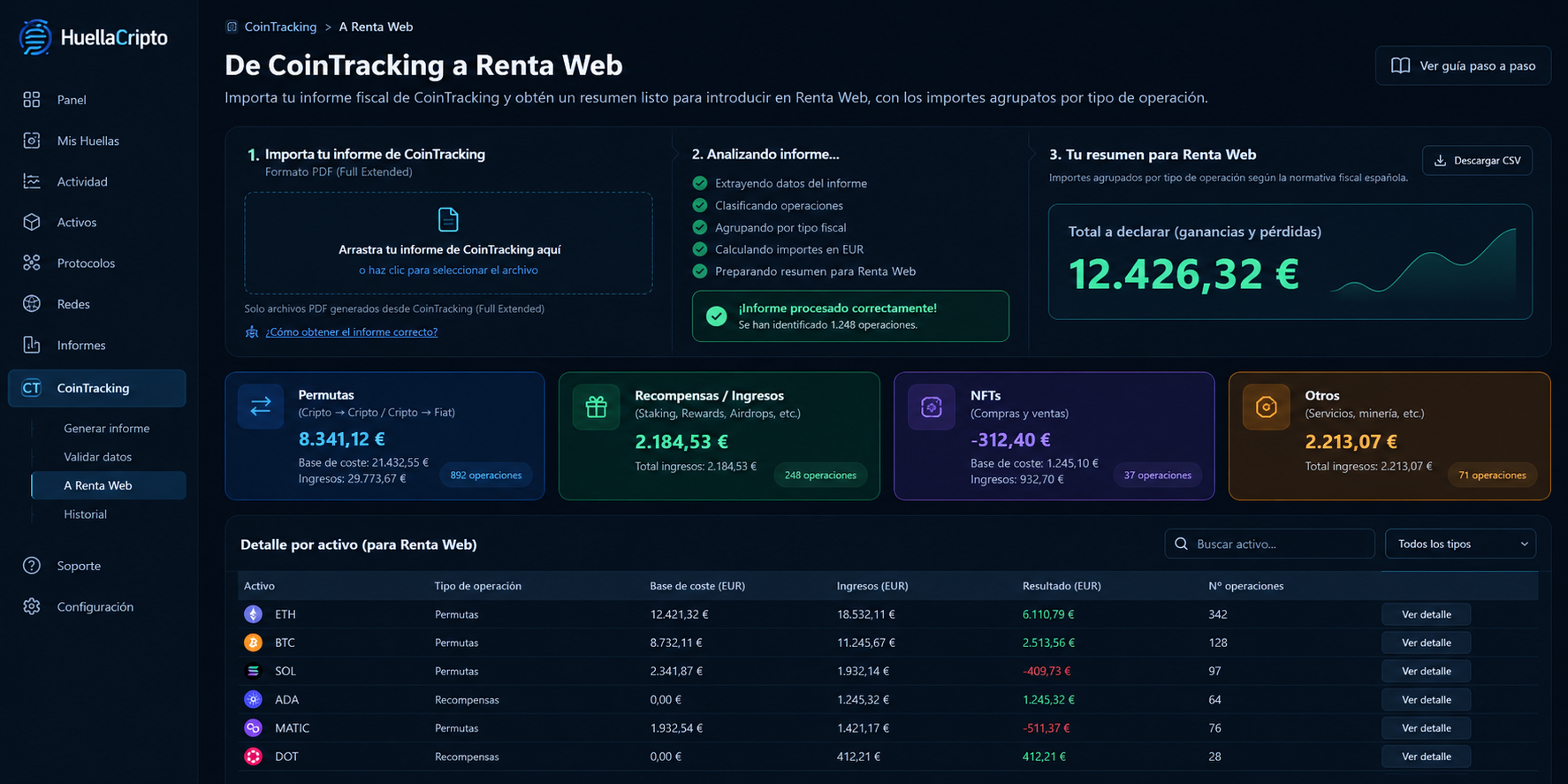
La herramienta procesa el informe y presenta la información de forma mucho más manejable, separando los distintos tipos de operaciones y mostrando el detalle necesario para continuar el proceso.
Informe Full Extended frente al resumen de Huella Cripto
La diferencia se entiende especialmente bien cuando comparamos el trabajo necesario en ambos casos.
| Lo que necesitamos hacer | Desde el informe de CoinTracking | Desde el resumen de Huella Cripto |
|---|---|---|
| Trabajar con el informe | Revisar el Full Extended y localizar manualmente la información relevante. | Importar el informe y trabajar sobre un resumen de los datos procesados. |
| Localizar los tipos de operación | Buscar las diferentes categorías dentro del informe. | Ver las operaciones agrupadas por categorías para facilitar su revisión. |
| Localizar los activos | Recorrer los diferentes bloques del informe. | Consultar el detalle organizado por activo. |
| Identificar Base de coste | Localizar la columna correspondiente dentro de CoinTracking. | Mostrar el importe preparado junto al concepto que necesitamos revisar. |
| Identificar Ingresos | Localizar manualmente el importe dentro del informe. | Mostrarlo de forma organizada junto al resto de datos del activo. |
| Relacionar conceptos con Renta Web | Tenemos que conocer qué concepto de CoinTracking corresponde con cada campo. | La interfaz utiliza la nomenclatura necesaria para facilitar la identificación del campo correspondiente. |
| Revisar cientos o miles de operaciones | El informe puede ser muy extenso aunque los datos finales que necesitamos sean muchos menos. | La información se resume y agrupa antes de realizar el traslado. |
| Trasladar los importes | Buscar el dato, identificarlo y después introducirlo en Renta Web. | Localizar el dato ya resumido y trasladarlo al campo correspondiente. |
| Comprobar el proceso | Volver al informe y revisar los bloques utilizados. | Mantener una vista resumida de la información procesada para facilitar la comprobación. |
Qué hace el resumen para Renta Web
La herramienta está pensada para convertir un proceso que puede resultar tedioso en una secuencia mucho más clara:
Cargamos el informe de CoinTracking.
La herramienta extrae y organiza la información.
Los datos se agrupan por tipo de operación y activo.
Vemos los importes junto a los conceptos necesarios para el traslado.
Copiamos los datos correspondientes y los introducimos en Renta Web.
En lugar de enfrentarnos directamente a un documento con una gran cantidad de operaciones, trabajamos sobre un resumen diseñado precisamente para realizar ese traslado.
Los conceptos de CoinTracking y Renta Web, uno al lado del otro
Una de las dificultades del proceso manual es tener que recordar continuamente cómo se relacionan los nombres utilizados por CoinTracking con los campos que encontramos después.
Por eso la herramienta busca que la información necesaria esté presentada de una forma mucho más directa.
| Dato de origen | Concepto para el traslado | Qué hacemos |
|---|---|---|
| Base de coste en EUR | Valor de adquisición | Localizamos el importe correspondiente al activo. |
| Ingresos en EUR | Valor de transmisión | Localizamos el importe correspondiente a la transmisión. |
| Activo | Moneda virtual correspondiente | Mantenemos identificado a qué activo pertenecen los importes. |
| Categoría de operación | Tipo de información que debemos revisar | La herramienta agrupa las operaciones para evitar mezclar conceptos diferentes. |
¿Qué ocurre con un portafolio de miles de operaciones?
Es precisamente donde esta herramienta cobra más sentido.
Una wallet puede haber realizado miles de swaps, movimientos DeFi y otras operaciones durante el año, pero eso no significa que el usuario tenga que recorrer manualmente miles de filas para localizar cada dato final que necesita.
El informe de CoinTracking sigue siendo la fuente de información.
La herramienta de Huella Cripto actúa como una capa de organización y resumen entre ese informe y el proceso posterior de traslado.
| Portafolio complejo | Proceso manual | Con el resumen de Huella |
|---|---|---|
| Miles de operaciones | Gran cantidad de información dentro del Full Extended | Datos finales agrupados para su revisión |
| Muchos activos | Localización manual dentro del informe | Detalle organizado por activo |
| Diferentes categorías | Tenemos que identificarlas dentro del documento | Se muestran separadas para facilitar la revisión |
| Traslado a Renta Web | Consulta continua del informe original | Resumen preparado como referencia para copiar los datos necesarios |
Comprobación final después de trasladar los datos
Que el proceso sea más sencillo no significa que debamos eliminar las comprobaciones.
Una vez trasladados los datos correspondientes, debemos revisar el resultado y compararlo con la información de origen.
Si existen diferencias, conviene comprobar:
- Que no hayamos omitido ningún activo.
- Que no hayamos intercambiado Base de coste e Ingresos.
- Que estemos utilizando el informe correcto.
- Que los datos de origen no contengan advertencias pendientes.
- Que la trazabilidad previa esté correctamente reconstruida.
Si algo no coincide, el problema puede encontrarse en el traslado o puede venir de una inconsistencia anterior dentro del historial.
Antes de Renta Web: revisa las transacciones perdidas
Una entrada sin origen o una retirada sin destino puede alterar la continuidad del historial y terminar afectando a los datos posteriores.
Por eso, antes de utilizar el informe, conviene revisar las transacciones perdidas en CoinTracking y comprender por qué aparecen.
En esa guía explicamos cómo investigar el origen o destino de una operación y cómo utilizar el contexto on-chain para reconstruirla correctamente.
También debemos revisar los costes de adquisición a cero
Otro problema que debemos detectar antes del traslado es la existencia de activos cuyo historial no contiene un coste de adquisición coherente.
Una operación anterior mal reconstruida puede provocar que posteriormente CoinTracking no encuentre correctamente el origen del activo.
En nuestra guía sobre coste de adquisición en cero en CoinTracking explicamos cómo localizar el origen de este tipo de inconsistencias.
Errores frecuentes al pasar datos de CoinTracking a Renta Web
- Utilizar un informe sin haber revisado previamente la trazabilidad.
- Mantener transacciones perdidas o advertencias importantes sin investigar.
- Confundir Base de coste con Ingresos.
- Omitir activos durante el traslado.
- Mezclar categorías de operaciones diferentes.
- Trabajar directamente sobre un informe enorme sin una metodología de revisión.
- No comprobar el resultado final contra la información de origen.
CoinTracking, Huella Cripto y Renta Web: qué función cumple cada uno
Las tres piezas cumplen funciones diferentes dentro del proceso.
| Herramienta | Función dentro del proceso |
|---|---|
| CoinTracking | Reconstruye y genera la información del historial que utilizamos como punto de partida. |
| Huella Cripto | Ayuda a organizar y resumir la información del informe para facilitar su revisión y traslado. |
| Renta Web | Es la herramienta oficial en la que el contribuyente incorpora la información correspondiente a su declaración. |
Por eso Huella Cripto no sustituye ni a CoinTracking ni a Renta Web.
Lo que hace es reducir la distancia entre un informe complejo y la información que necesitamos manejar después.
Servicio CoinTracking de Trazabilidad Cripto
Si el problema no está en trasladar los datos sino en que el propio historial de CoinTracking no cuadra, primero debemos reconstruir la trazabilidad.
En Trazabilidad Cripto trabajamos técnicamente sobre historiales con:
- múltiples wallets y exchanges;
- transacciones perdidas;
- saldos negativos;
- costes de adquisición incompletos;
- bridges;
- recompensas y airdrops;
- operaciones DeFi;
- movimientos entre wallets propias.
Aviso: Este artículo tiene carácter informativo y técnico. Huella Cripto facilita la organización y el traslado de información procedente de CoinTracking, pero no presenta declaraciones ni determina el tratamiento fiscal aplicable. La calificación fiscal y la presentación de la declaración deben revisarse conforme a la situación particular del contribuyente y, cuando corresponda, con un profesional cualificado.